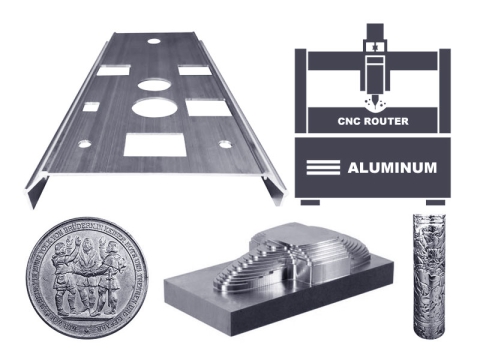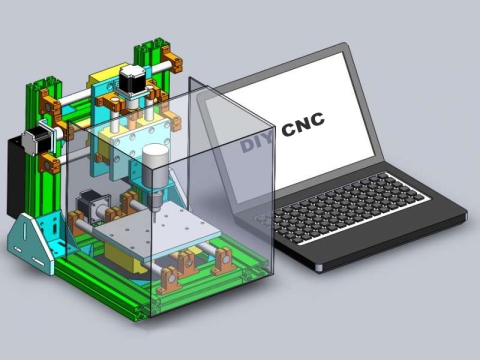

Un pas esențial în reducerea decalajului dintre proiectare și producție este generarea unui fișier G-Code. Pentru utilizatorii CNC, ArtCAM este un instrument puternic care facilitează crearea de desene complicate și le transformă în cod prelucrabil. Atât utilizatorii începători, cât și cei experți vor putea genera cu ușurință G-Code pentru Mașini CNC urmând acest ghid, care demonstrează procesul. Împreună, putem deconstrui fiecare etapă și vă putem ajuta în producerea fișierului ideal pentru demersul dumneavoastră.
Ce este ArtCAM?
De specialitate Software CAD/CAM numit ArtCAM este utilizat în proiectarea și construcția de mașini CNC. Capacitatea sa unică de a produce incredibil de precise 2D/3D modelele l-au făcut bine-apreciat într-o varietate de industrii, inclusiv fabricarea de semne, fabricarea de bijuterii, tâmplărie și multe altele. Cu ajutorul sortimentului de instrumente ArtCAM, utilizatorii pot schița, modela și lucra cu modele chiar în cadrul programului. Interfața intuitivă a ArtCAM face simplă traducerea conceptelor artistice în instrucțiuni exacte ale mașinii, indiferent de complexitatea reliefurilor sau gravurilor pe care le creați.
Capabilitățile puternice ale software-ului de generare a traseului de scule, care facilitează pregătirea proiectelor pentru prelucrarea CNC, sunt deosebit de apreciate. Pe o singură platformă, utilizatorii pot alege uneltele ideale pentru materialul lor, pot modifica adâncimile de tăiere și își pot personaliza tactica de prelucrare. Pentru profesioniștii și entuziaștii care doresc să folosească mașini CNC pentru a-și realiza design-urile digitale, ArtCAM este opțiunea preferată datorită opțiunilor sale extinse de design și adaptabilității.
Ce este G-Code?
Limbajul de programare folosit pentru operarea mașinilor CNC se numește G-Code și le dirijează mișcările și acțiunile pentru a îndeplini sarcini predeterminate. Considerați G-Code ca o colecție de instrucțiuni care specifică mașinii toate mișcările, vitezele și timpii de tăiere. Fiecare linie a codului G denotă o acțiune distinctă, cum ar fi schimbarea sculei, deplasarea sculei de tăiere sau modificarea vitezei axului.
După configurarea designului și a traseelor de instrumente, software-ul CAM (Computer-Aided Manufacturing), precum ArtCAM, generează fișiere G-Code. După ce au fost create, aceste fișiere sunt introduse în controlerul mașinii CNC, care apoi citește instrucțiunile și efectuează tăieturile necesare. Setările și simulările precise înainte de executarea lucrării sunt esențiale, deoarece calitatea generării G-Code determină precizia și eficiența proiectului dumneavoastră de prelucrare.
De ce să folosiți ArtCAM pentru generarea G-Code?
ArtCAM este o opțiune excelentă pentru crearea G-Code datorită capabilităților sale de design sofisticate și interfeței ușor de utilizat. Iată câteva dintre motivele pentru care utilizatorii CNC cred că este mai bine.
• Modele foarte precise și detaliate sunt posibile cu ArtCAM datorită aspectului său intuitiv pentru ambele 2D/3D desene.
• Tehnicile de prelucrare pe care le include ArtCAM facilitează generarea traseului sculei.
• Sunt acceptate o mare varietate de mașini CNC.
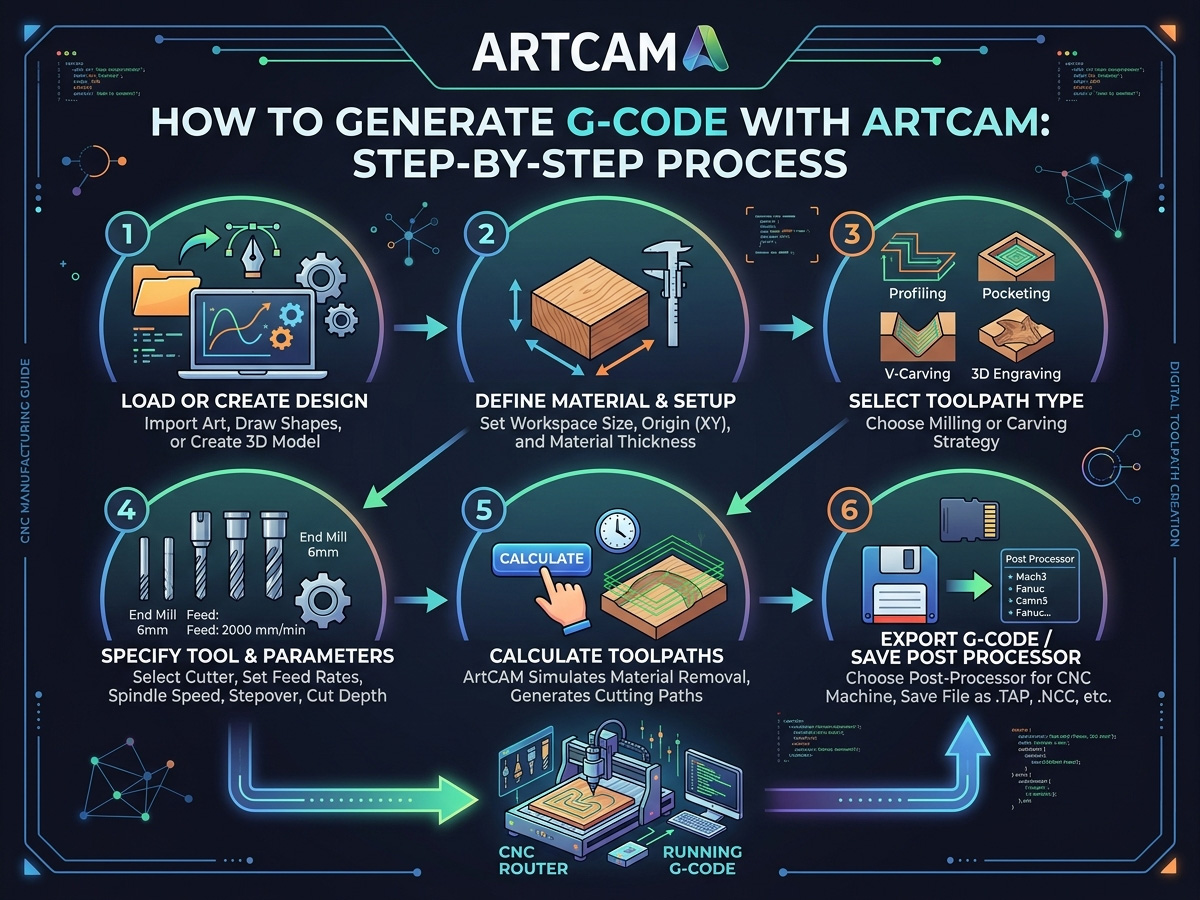
Cum se generează G-Code cu ArtCAM pentru mașină CNC
Utilizarea ArtCAM pentru a crea G-Code pentru mașina dumneavoastră CNC este un pas crucial în realizarea design-urilor dumneavoastră. Mașina dvs. CNC interpretează desenele dvs. digitale în mișcări și acțiuni precise folosind G-Code, care îi servește drept limbaj. Cu designul său robust și capabilitățile de dezvoltare a traseului de instrumente, ArtCAM simplifică acest proces și facilitează producerea unui cod G precis. Calitatea și eficacitatea proiectelor dumneavoastră CNC pot fi mult mai mari prin învățarea cum să generați G-Code cu ArtCAM, indiferent de nivelul dumneavoastră de experiență.
Configurarea proiectului ArtCAM
Este important să configurați corect proiectul înainte de a începe proiectarea. Începeți-vă proiectul numai după ce vă asigurați că aveți un aranjament perfect. Așa începi,
• Porniți software-ul computerului.
• Alegeți „Model nou” din meniul principal și introduceți dimensiunile proiectului. Aceasta include grosimea, lățimea și înălțimea.
• Tipul de material cu care lucrați va determina setările de tăiere pe care le puteți utiliza.
• Desemnați poziția în care mașina dumneavoastră CNC va începe tăierea, care este de obicei partea din stânga jos sau în centru.
Crearea sau importarea designului dvs
Acum este momentul să vă aduceți designul în ArtCAM. Puteți fie să creați un design nou direct în cadrul software-ului, fie să importați unul dintr-un alt instrument CAD.
Crearea unui nou design în ArtCAM
• Utilizați instrumentele de desen vectorial pentru a crea text sau forme de bază. Cu ajutorul acestui set de instrumente, se pot crea obiecte închise, curbe și linii pentru utilizare în operațiuni CNC.3D instrumentele de modelare sunt disponibile de la ArtCAM dacă aveți nevoie de un design mai complex.
• Puteți utiliza instrumente de sculptură pentru a produce sculpturi complexe, pentru a lucra cu reliefuri și pentru a crea texturi.
Importarea modelelor
• ArtCAM vă permite să importați fișiere în format DXF, EPS și STL formate dacă v-ați planificat deja proiectul folosind un alt program (cum ar fi AutoCAD sau Adobe Illustrator).
• Alegeți-vă fișierul navigând la „Fișier” > „Import”. Configurarea traseelor de scule este următorul pas când proiectarea este finalizată.
Configurarea traseelor de instrumente
Căile de scule sunt rutele pe care mașina CNC le va urma pentru a vă sculpta designul. ArtCAM simplifică procesul oferind diverse strategii de traseu pentru diferite tipuri de tăieturi.
Tipuri de trasee de scule
1. Trasee de instrumente 2D: Pentru operațiuni simple de tăiere, cum ar fi gravarea sau tăierea profilului. Acestea sunt ideale pentru modele plate.
2. 3D Trasee de scule: Folosit pentru modele mai complexe în care sunt implicate adâncimea și curbura, cum ar fi crearea de basoreliefuri.
3. Trasee de găurire: Dacă designul dvs. necesită găurire, această cale de instrumente va crea găuri verticale în funcție de dimensiunea burghiului.
Procesul de configurare a căii de instrumente
• Alegeți zona de mașină: Pentru a selecta părțile din design pe care doriți să le taie mașina, utilizați instrumentele de selecție din ArtCAM.
• Selectați instrumentul corect: prin ajustarea parametrilor precum diametrul și adâncimea de tăiere, ArtCAM vă permite să vă definiți unealta de tăiere (cum ar fi o freză cu cap, un vârf sferic sau un V-bit).
• Definiți parametrii de prelucrare: specificați adâncimea de tăiere, viteza axului (RPM) și viteza de avans (viteza de tăiere). Materialul cu care aveți de-a face și nivelul de precizie necesar pentru proiectul dvs. vor determina acești parametri.
• Creați calea de instrumente: creați calea de instrumente după ce parametrii sunt exacti. Folosind designul și configurația mașinii dvs., ArtCAM va calcula calea.
Simularea traseului sculei
Este o idee bună să simulați traseul sculei pentru a examina modul în care mașina CNC va realiza proiectarea înainte de a produce codul G final. Cu ajutorul capacității de simulare a ArtCAM, puteți vedea o previzualizare a tăieturii și puteți identifica eventualele probleme înainte de prelucrare.
Asigurați-vă că nicio parte a materialului sau a mașinii nu se va ciocni cu unealta. Reveniți la configurarea traseului uneltei și faceți ajustările necesare dacă găsiți probleme. Deoarece simularea elimină erorile, vă poate economisi timp și resurse.
Generarea codului G
Este timpul să generați fișierul G-Code odată ce traiectoria sculei este finalizată. Acest pas este esențial, deoarece Gcode-ul va fi utilizat de mașina CNC pentru a efectua operațiunea de așchiere.
Pași pentru a genera codul G
1. Alegeți un post-procesor: ArtCAM este compatibil cu multe mărci și tipuri de mașini CNC. Selectați post-procesorul potrivit, care vă convertește calea sculei în cod G care este unic pentru mașina dvs.
2. Generați G-Code: Selectați post-procesorul și apoi faceți clic pe opțiunea „Generare G-Code”. Fișierul va fi salvat cu extensia „.nc” sau „.tap” sau într-un format care poate fi citit de mașina dumneavoastră CNC.
3. Salvați fișierul: Când sunteți gata să trimiteți fișierul G-Code la mașina CNC, salvați-l într-o locație care vă va fi convenabilă să o accesați.
Transferarea codului G pe mașina dvs. CNC
Acum că ai Cod G fișier, este timpul să îl încărcați în mașina CNC. Există câteva modalități de a face acest lucru, în funcție de mașină.
• Transfer USB: G-Code poate fi transferat printr-o unitate USB pe o mulțime de mașini CNC. Pentru a utiliza fișierul, copiați-l pe un stick USB și introduceți-l în controlerul computerului.
• Conexiune directă: Utilizând o conexiune serială sau USB, anumite dispozitive permit comunicarea directă între computerul dumneavoastră și CNC.
• Transfer wireless: Puteți trimite fișierul G-Code direct de pe computer prin Wi-Fi dacă mașina dumneavoastră CNC este capabilă să accepte conexiuni fără fir.
Odată ce G-Code este încărcat, puteți începe prelucrarea.
Greșeli frecvente de evitat la generarea codului G
Chiar și utilizatorii experimentați pot face greșeli în timpul procesului de generare a codului G. Unele greșeli comune pe care le puteți face sunt:
1. Configurații incorecte ale traseului sculei: verificați viteza de avans, viteza axului și dimensiunea sculei de două ori pe zi.
2. Ignorarea simularii: Deși o simulare poate părea consumatoare de timp, ar putea economisi greșeli costisitoare.
3. Utilizarea post-procesorului greșit: Verificați dacă post-procesorul pe care îl utilizați este potrivit pentru mașina CNC pe care o dețineți.
Sfaturi pentru optimizarea generării G-Code în ArtCAM
Obținerea unei prelucrari CNC fără sudură și eficientă necesită optimizarea generării G-Code în ArtCAM. Prin eficientizarea traseelor instrumentelor, modificarea vitezei de avans și aranjarea straturilor de proiectare, puteți economisi timp și îmbunătăți corectitudinea proiectului. Aceste mici ajustări vă ajută să profitați la maximum de mașină și materiale, sporind totodată performanța. Iată câteva indicații pentru maximizarea generației G-Code de la ArtCAM:
• Utilizați straturi pentru proiecte complexe: Folosirea straturilor vă poate ajuta să gestionați și să aranjați eficient mai multe trasee de instrumente în proiectul dvs.
• Testați cu un material de probă: asigurați-vă că totul funcționează corect testând codul G pe o probă înainte de a-l executa pe produsul finit.
• Optimizați traseele sculei pentru tăieturi mai rapide: ArtCAM vă permite să ajustați traseele sculei pentru o eficacitate maximă.
• Încercați să ajustați ordinea de tăiere și viteza de avans pentru o producție mai rapidă, fără a sacrifica calitatea.
Alegerea strategiei potrivite pentru traiectoria sculelor ArtCAM pentru proiectul dvs.
ArtCAM oferă mai multe strategii de trasare a sculelor, iar selectarea celei corecte înainte de generarea codului G determină atât calitatea tăierii, cât și timpul ciclului. Traseele de profilare taie de-a lungul conturului unui vector 2D pentru inscripționarea semnelor, inlay-uri și profilarea componentelor. Traseele de curățare a zonei îndepărtează materialul din interiorul sau din exteriorul unei limite vectoriale pentru buzunare, adâncituri și cavități cu fund plat. Pentru 3D Traiectoriile de degroșare curăță materialul în vrac cu o freză plană la valori de reducere agresive, iar traiectoriile de finisare urmează suprafața de relief cu o freză cu vârf sferic la o deviere fină pentru a produce detalii netede pe panouri decorative, console și elemente de mobilier.
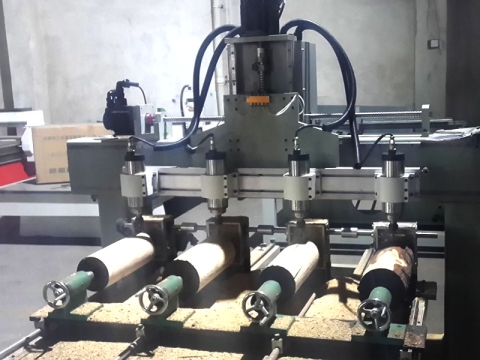
Potrivirea traiectoriei sculei la mașină contează la fel de mult ca potrivirea acesteia la design. Standard pe 3 axe Routerele CNC pentru lemn gestionează eficient tăieturile de profil, buzunarele și sculptarea în relief pe o singură față. Sculpturile complexe și sculpturile înfășurate necesită traiectoriile rotative ale sculelor disponibile la generarea de cod G pentru un 3D Mașină de router CNC cu o a patra axă. Previzualizarea simulării traiectoriei sculelor din ArtCAM vă permite să verificați forma finită pe ecran înainte de a vă dedica materialului, identificând erorile de adâncime, crăpăturile și zonele omise care altfel ar irosi timp de lucru cu mașina și stocul.
Selectarea postprocesorului corect pentru controlerul CNC
Un postprocesor este stratul de translație dintre datele interne ale traiectoriei sculei ArtCAM și dialectul specific al codului G pe care îl înțelege controlerul CNC. Diferite controlere, cum ar fi DSP, Mach3, GRBL, NCStudio și Syntec, interpretează comenzile G-code cu variații subtile în formatele arcului, codurile axului și gestionarea safe-h8. Utilizarea unui postprocesor greșit poate cauza erori de direcție a axei, secvențe incorecte de pornire a axului sau mișcări rapide neașteptate care lovesc scula de piesa de prelucrat.
ArtCAM este livrat cu o bibliotecă de post-procesoare pentru controlere comune, iar majoritatea producătorilor de routere CNC oferă un fișier post recomandat care corespunde firmware-ului mașinii lor. Înainte de a salva primul fișier G-code, confirmați ce controler rulează mașina dvs. și încărcați post-procesorul corespunzător în setările de ieșire ale ArtCAM. Rulați un test uscat cu axul oprit și scula ridicată pentru a verifica dacă mișcările axelor, vitezele de avans și schimbările de scule se execută în ordinea corectă. Pentru o prezentare generală mai largă a software-ului compatibil de proiectare și fabricație, Bibliotecă de resurse software CNC enumeră cele mai utilizate Pachete software CAD/CAM alături de formatele de fișiere acceptate și compatibilitatea controlerelor.
Depanarea erorilor comune ale codului G după exportul din ArtCAM
Chiar și o traiectorie a sculei proiectată corect poate produce rezultate neașteptate pe mașină dacă exportul codului G conține neconcordanțe de parametri. Una dintre cele mai frecvente probleme este neconcordanța unităților de prelucrare: ArtCAM poate exporta în milimetri, în timp ce controlerul se așteaptă la inci, ceea ce face ca mașina să taie la o fracțiune din dimensiunea dorită sau să depășească complet piesa de prelucrat. Verificați întotdeauna dacă antetul codului G specifică G21 pentru metric sau G20 pentru imperial și confirmați dacă setarea implicită a unității de prelucrare a controlerului corespunde.
Erorile de avans se clasează pe locul doi în topul celor mai frecvente probleme. Dacă avansul exportat depășește viteza maximă de deplasare a mașinii, controlerul fie va fixa valoarea în mod silențios, fie va declanșa o alarmă, în funcție de firmware. Verificați parametrii traiectoriei sculei ArtCAM în raport cu vitezele maxime nominale de avans și de traversare rapidă ale mașinii înainte de exportare. Valorile Safe-h8 și retragere necesită, de asemenea, atenție; setarea planului de retragere prea scăzut poate trage scula peste cleme sau fixarea hardware-ului între tăieturi. Ghidul complet pentru Probleme comune ale routerelor CNC și soluții de depanare acoperă probleme mecanice și software suplimentare care afectează precizia tăierii. Odată ce fluxul de lucru este configurat, biblioteca de gratuit 3D Fișiere de router CNC oferă modele gata de importat pentru testarea fluxului de lucru ArtCAM-to-machine pe proiecte reale.
Concluzie
Este simplu să generați G-Code pentru o mașină CNC folosind ArtCAM. Tot ce trebuie să faceți este să vă configurați proiectul, să proiectați, să faceți trasee de instrumente și să exportați fișierul G-Code. Cu puțină experiență, puteți crea fișiere prelucrabile excelente, care garantează rezultate precise și productive. Nu uitați niciodată să utilizați post-procesorul adecvat, să simulați traseele sculei și să transferați corect fișierul pe mașina dumneavoastră CNC. Design-urile tale digitale pot fi transformate cu ușurință în realitate.