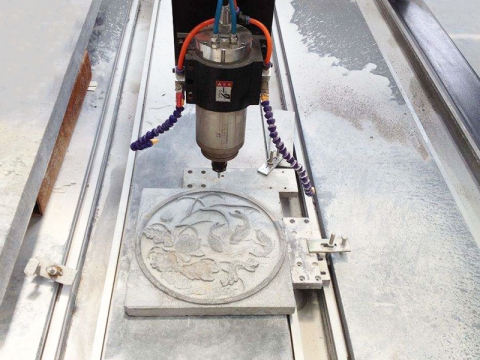
Un router CNC este un echipament cu control numeric computerizat în care traseele sculei sunt controlate prin intermediul unui computer. Este folosit pentru prelucrarea diferitelor materiale, inclusiv lemn, aluminiu, piatră, materiale plastice, compozite și spume. Un router CNC adoptă un bit CNC cu 3 axe pentru a îndepărta materialul din stoc pentru a modela o piesă. 3 axe înseamnă că unealta CNC se poate mișca simultan în toate cele 3 direcții ale axelor X, Y și Z.
Să începem să învățăm abilitățile de bază pentru a folosi o mașină de router CNC pentru începători.
Pasul 1. Pornirea mașinii de router CNC
Există o serie de componente de conectat înainte de a începe:
1. Porniți cutia controlerului CNC lângă perete prin pornirea rapidă a butonului ON/OFF.
2. Apoi apăsați butonul verde de pornire pentru a porni telecomanda.
3. Porniți colectorul de praf (nu uitați să verificați sacii de praf).
4. Porniți masa de vid apăsând butonul alb.
Pasul 2: Alegeți freza finală - Introducere
Există o serie de lame diferite din care să alegeți atunci când desfășurați un proiect pe o mașină de router CNC. Frezele pe care ne limităm să le folosim sunt cunoscute sub denumirea de freze și au o serie de forme și dimensiuni diferite. Vom oferi aici un scurt curs intensiv despre freze. Următoarele sunt aspectele pe care sperăm că le veți înțelege pe deplin între finalizarea acestui curs și lansarea în primul dvs. proiect:
1. Numărul de flute.
2. Forma morii de capăt: plat vs nas bilă vs biți în V.
3. Dimensionarea.
Pasul 3: Alegeți freza finală - flute
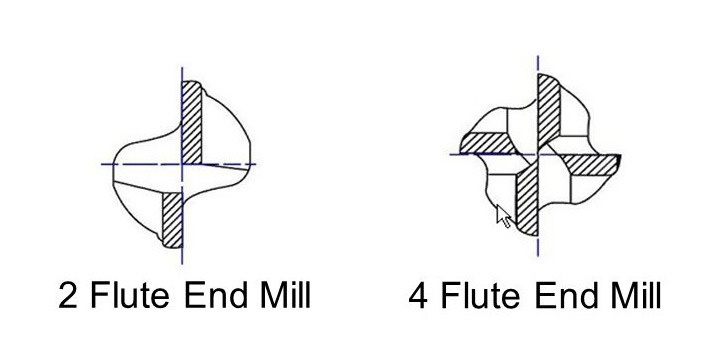
Aruncă o privire la prima imagine inclusă în acest pas și vezi dacă poți observa o diferență între cei 1 biți afișați. În cazul în care nu vă puteți da seama, bitul CNC din dreapta are 2 muchii, în timp ce bitul din stânga are doar 4 muchii. Aceste muchii sunt numite flute și fiecare își servește propriul scop într-un proiect CNC. Care este diferența dintre ele? Ne place să descriem diferența dintre frezele cu 2 și 4 caneluri ca fiind diferența similară dintre un ferăstrău pentru lemn și un ferăstrău. Un ferăstrău pentru lemn are mult mai puțini dinți și mai mari decât un ferăstrău pentru tăiat - ceea ce îl face ideal pentru tăierea materialelor mai moi, cum ar fi lemnul. Un ferăstrău are dinți fini apropiați, ceea ce îl va face ideal pentru tăierea tuburilor metalice și a altor materiale dure. Când căutați freza cu cap potrivită pentru proiectul dvs., amintiți-vă că frezele cu cap cu 2 caneluri sunt folosite pentru materiale mai dure (de exemplu, aluminiu, mahon, materiale plastice, tec etc.), iar frezele cu capat cu 4 caneluri sunt folosite pentru materiale mai moi (de exemplu, MDF, placaj, cedru, etc.).
Pasul 4: Alegeți freza finală - Forme
În afară de numărul de fluturi, frezele vin într-o serie de forme diferite.
Plată (alias moara finală): Observați profilul plat de la capătul arborelui. Acest profil plat face ca această freză frontală să fie ideală pentru tăierea unor profiluri curate, sculptarea buzunarelor sau găurirea găurilor.
Ballnose: Observați vârful rotunjit de la capătul flutelor. Această formă face ca această lamă să fie ideală pentru 3D numai la suprafață. Acest tip de lamă nu este bun pentru tăierea profilului.
V-bit: Observați vârful ascuțit al bitului. Această formă face ca această lamă să fie ideală pentru sculptură. Cuvintele sunt deosebit de ușoare cu acest bit de router.
Bucăți de mister: Poate că în timp ce căutați ceva în cabinetul „End Mills” ați dat peste ceva interesant care nu este enumerat aici. Indiferent cât de interesant sau perfect pentru munca ta poate părea acel bit CNC.
NU UTILIZAȚI BIȚI NECLASIFICAȚI FĂRĂ CONSULTAREA PRIMĂ ORI MANAGERUL MAGAZINULUI SAU GURU-UL ROUTERULUI CNC.
Pasul 5: Schimbați lama sau freza finală
Dacă freza pe care o doriți este deja în mașina CNC când vă apropiați. Apoi verificați etanșeitatea după următoarele instrucțiuni:
1. Puneți telecomanda în suport, asigurați-vă că nu apăsați butonul de pornire a arborelui în cadrul acestui proces.
2. Luați cele 2 chei de pe masa routerului CNC și slăbiți cu atenție manșonul de pe ax - aveți grijă la deget.
3. În primul rând, scoateți bitul din colț și puneți freza veche la cutia de instrumente înainte de a înlocui aceste elemente.
4. Așezați noua freză în colț suficient de sus pentru a prinde o porțiune semnificativă a tijei - noua freză poate (dar nu este necesar) să iasă din spatele colțului atunci când este plasată corect. Pentru freze mai mici, împingeți freza în colț până la aproximativ 2mm de la începutul helixului.
5. Strângeți piulița/codul/freza de capăt înapoi în ax - nu strângeți prea mult cu o forță excesivă.
Pasul 6: Instalați piesa de prelucrat pe masă
• Când plănuiți să tăiați farfuria, este important să verificați dacă toate cele 4 zone de vid (sub MDF), dacă există benzi de cauciuc să fie plasate pe toate marginile zonelor, pentru a asigura rezistența la vid, rezistența. a vidului determină cât de mult din presiunea aerului va funcționa de fapt, țineți apăsat piesele de prelucrat.
Mai puțin vid, mai puțină presiune.
• Dacă lucrați cu o placă mică și nu umple întreaga zonă de vid, puteți utiliza dopuri de plastic și plasați o bandă de cauciuc mai scurtă în fante pentru a o îngusta.
• Apoi așezați placa MDF înapoi pe masa de vacuum și sunteți gata să vă plasați propria placă deasupra și să selectați dorințele zonelor de vid pe care doriți să le utilizați și să apăsați butonul alb pentru a activa vidul.
Pasul 7: Configurați axa X și Y
Acum trebuie să setați fiecare axă la zero. Vârful frezei ar trebui să fie poziționat peste suprafața materialului din spatele stânga, iar când sunteți mulțumit de noul zero, apăsați [ XY=0 ] și [ OK ]
Pasul 8: Configurați axa Z
Există 2 moduri diferite în care puteți configura axa Z:
Metoda hârtiei
Găsiți o bucată de hârtie normală A4 și puneți-o între piesă și bit, aduceți Z cu grijă pe hârtie și când sunteți 5mm de la schimbarea superioară la mișcarea pas cu pas, apăsând pe [ ~ ] și acum vă puteți apropia în siguranță, astfel încât vârful să atingă suprafața hârtiei când o mutați între ele. Apoi apăsați [ Shift ] + [ XY=0] și [ OK ] și zero este exact 0.100mm peste suprafață acum.
Metoda senzorului de instrumente
Așezați senzorul de scule sub freza, în partea de sus a piesei pe care o veți tăia și aduceți vârful în jos, astfel încât să fie 8-10mm anulați placa senzorului și apăsați [ Shift ] + [ ~ ] și instrumentul se va deplasa automat în jos și va seta punctul zero pentru dvs.
*IMPORTANT
La schimbarea biților între operațiunile de frezare va fi necesară resetarea coordonatei zero z. Nu resetați coordonatele X, Y.
Pasul 9: Încărcați fișierul
Acum sunteți gata să încărcați fișierul proiectat din software-ul CAD/CAM în cutia controlerului CNC utilizând o unitate flash.
Instrucțiuni:
• Introduceți unitatea flash în cititor.
• Așteptați mesajul USB citit.
• Apăsaţi [ OK ].
• Găsiți fișierul derulând ▲▼◄► în biblioteca USB.
• Apăsați [ OK ] pentru a încărca și [ 1 ] pentru a confirma.
• Puneți-vă protecție pentru urechi și ochelari.
• Acum puteți apăsa start [ ► ].
Pasul 10: Ghid de siguranță
• Purtați în permanență protecție pentru ochi și urechi. Magazinul vă va furniza atât ochelari de protecție, cât și dopuri pentru urechi.
• Păstrați masa curată și fără unelte și materiale libere.
• Nu lăsați niciodată routerul în funcțiune nesupravegheat. Dacă trebuie să pleci, roagă pe cineva să-l urmărească pentru tine sau întrerupe munca.
• Nu vă sprijiniți niciodată de masă și nu sprijiniți mâinile sau picioarele pe mașină în timp ce acesta funcționează.
• Nu încercați să faceți ajustări sau să repoziționați materialul în timp ce mașina funcționează.
• Utilizați colectorul de praf sau aspiratorul în timp ce mașina CNC funcționează.