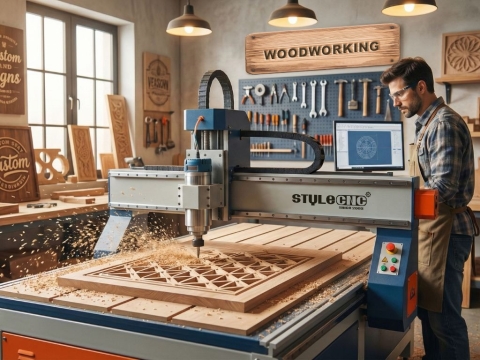

Funcționarea routerului CNC a fost întotdeauna o preocupare pentru mulți potențiali clienți, deoarece, în impresia tuturor, trebuie să fie dificil să operați acest tip de echipament CNC de înaltă precizie cu prelucrare complet automatizată pentru a obține efecte de gravare rafinate. Atâția oameni se retrag înainte să înțeleagă și să învețe, temându-se că nu vor putea învăța. De fapt, este o operațiune foarte complicată și greoaie a routerului CNC. Atâta timp cât îl înveți cu inima, este ușor și nu este nimic greu de învățat. Aici vă prezentăm pașii de operare a routerului CNC în detalii pentru referință.
Pașii de funcționare a routerului CNC
1.Boot
Înainte de a porni, asigurați-vă că toate conexiunile dintre mașina unealtă și computer sunt normale, apoi porniți sursa de alimentare a mașinii unealte și a computerului. După ce sistemul este pornit, intrați în sistemul CNC Ncstudio.
2. Resetare mecanică (opțional)
Această secțiune este implicată numai în mașina unealtă cu funcția de întoarcere la originea mașinii, iar conținutul acestei secțiuni este implicat. Vă rugăm să consultați manualul mașinii.
Dacă mașina unealtă acceptă operația de întoarcere la originea mecanică, selectați meniul „Înapoi la originea mecanică”. Mașina unealtă va reveni automat la originea mecanică și va corecta sistemul de coordonate al sistemului.
În unele cazuri, cum ar fi după ultima oprire normală, repornirea și continuarea ultimei operațiuni, utilizatorul nu trebuie să efectueze o operație de resetare mecanică. Deoarece sistemul NCStudio salvează informațiile de coordonate curente când iese normal.
În plus, dacă utilizatorul confirmă că locația curentă este corectă, este posibil ca această operațiune să nu fie efectuată.
3. Încărcați fișiere CNC
Înainte de prelucrare, utilizatorul trebuie în general să încarce fișierele CNC necesare, în caz contrar, unele funcții legate de procesarea automată sunt invalide.
Selectați meniul „Deschidere (F)|Deschidere (O)...”, va apărea o casetă de dialog standard pentru operarea fișierelor Windows, din care puteți selecta unitatea, calea și numele fișierului în care se află fișierul care urmează să fie deschis.
După ce faceți clic pe butonul „Deschidere”, fișierul este încărcat în sistem. În acest moment, utilizatorul poate apăsa tasta F2 pentru a comuta la fereastra „Fișier” pentru a vizualiza fișierul CNC curent.
4. Operare manuală
Afișează interfața de operare manuală
Selectați elementul de meniu „Vizualizare (V)|Afișare interfață manuală (M)”, fereastra de afișare a parametrilor va afișa o interfață de operare manuală, prin această interfață, puteți opera manual mașina unealtă.
Mutați manual
Mașina unealtă poate fi mutată manual prin tastele corespunzătoare de pe tastatura numerică a computerului. Lumina NUMLOCK de pe tastatura mică ar trebui să fie aprinsă în acest moment.
Cheile corespunzătoare sunt:
6 - direcția pozitivă a axei X
4 - Direcția negativă a axei X
8 - direcția pozitivă a axei Y
2 - Direcția negativă a axei Y
9 - direcția pozitivă a axei Z
1 - Direcția negativă a axei Z
Aceste taste pot fi combinate cu CTRL pentru a realiza mișcarea manuală de mare viteză a mașinii-unelte.
Creșteți/mai puțin adâncimea
Utilizați tastele +/- de pe tastatură cu tastele numerice pentru a crește și a micșora rapid adâncimea.
5. Determinați Originea Piesei de prelucrat
Originea coordonatelor X, Y și Z din programul de prelucrare este originea piesei de prelucrat. Înainte de procesare, trebuie să asociem poziția cu poziția actuală. Pașii sunt:
Mutați manual mașina unealtă X și Y în poziția de origine dorită pe piesa de prelucrat, selectați meniul „Setare punct curent ca origine piesei de prelucrat” sau ștergeți valoarea coordonatei poziției curente în fereastra de coordonate, astfel încât poziția curentă să fie utilizat atunci când programul de procesare este executat. Poziția este punctul de plecare pentru procesare.
Pașii de mai sus au finalizat setarea originii piesei de prelucrat a axelor X și Y, dar setarea originii piesei de prelucrat a axei Z necesită mijloace de operare mai precise. Acest sistem cooperează cu hardware-ul mașinii-unelte pentru a oferi funcția de setare a sculei pe axa Z.
Selectați funcția „Operare (O)|Setare automată a sculei (E)...” pentru a finaliza setarea automată a sculei, consultați XXX.
După cei 2 pași de mai sus, a fost determinată originea piesei prelucrate.
6. Efectuați procesarea automată
Prelucrarea automată înseamnă că mașina unealtă procesează automat în conformitate cu programul de prelucrare selectat.
Începeți procesarea automată
Selectați elementul de meniu „Operation (O)|Start sau Continue (S)” și mașina-uneltă va începe automat procesul de prelucrare automată din prima propoziție a programului de prelucrare.
Oprirea mașinii
În procesul de procesare automată, dacă operarea programului de procesare este oprită și este selectat elementul de meniu „Operation (O)|Stop (O)”, mașina unealtă va opri procesarea după finalizarea procesării declarației curente și va introduce stare „inactiv”. Această metodă este o metodă de a face sistemul să se oprească în mod precis și ordonat și este, de asemenea, o metodă recomandată.
Notă: Când caracteristica de conexiune de mare viteză de viteză uniformă este validă, sistemul se va opri când viteza conexiunii este zero.
Oprirea mașinii
În procesul de procesare automată, în caz de urgență, selectați elementul de meniu „Operare (O)|Oprire de urgență (B)”, iar mașina unealtă va opri procesarea imediat. Dacă doriți să reporniți procesarea, trebuie mai întâi să selectați meniul „Operare (O)|Recuperare oprire de urgență” (R)” și apoi să selectați meniul „Operare (O)|Start sau Continuare (S)”, mașina unealtă va reporni procesul de prelucrare automată din prima teză a programului de prelucrare, altfel mașina unealtă nu va funcționa.
Pauza aparatului
În timpul procesării automate, dacă trebuie să întrerupeți procesarea, selectați elementul de meniu „Operare (O) | Pauză (P)”, iar mașina unealtă va opri procesarea după executarea instrucțiunii de procesare curente. În acest moment, dacă doriți să continuați executarea programului de procesare, selectați elementul de meniu „ Operațiune (O)|Start sau Continuare (S)”.
Execuția sărituri programului Selectați elementul de meniu „Start avansat (A)” și va apărea o casetă de dialog care vă va cere să executați de la prima propoziție a programului până la sfârșitul programului. Dacă completați numărul de propoziție, faceți clic pe „Start” „Tasta, mașina unealtă va executa doar o anumită propoziție în program în funcție de cerințele dvs. Dar trebuie să existe un număr de segment înainte de a executa această instrucțiune de program funcție.
7. Funcția de poziționare directă
Dacă deseori doriți să localizați rapid un anumit punct, puteți încerca funcția „funcție de poziționare directă”.
Tasta de comandă rapidă pentru a intra în funcția „funcție de poziționare directă” este F5, iar tasta de comandă rapidă pentru a ieși din funcția de „funcție de poziționare directă” este Esc.
Introduceți semnul + înainte de X în fereastra „Funcție de poziționare directă” pentru a realiza o introducere incrementală.
Introduceți * în fața lui X în fereastra „Funcție de poziționare directă” pentru a realiza poziționarea coordonatelor mecanice.
Introduceți semnul @ în fața lui X în fereastra „Funcție de poziționare directă” pentru a realiza funcția de corectare a originii piesei de prelucrat (inclusiv creșterea adâncimii)
8. Închide
După procesarea programului, opriți sursa de alimentare a mașinii-unelte și a computerului. Dacă este necesar, opriți sursa de alimentare principală pentru a garanta.
Precauții în timpul funcționării
Deoarece Windows este un sistem de operare cu timp partajat, în general, alte sarcini (cum ar fi editarea programelor de procesare) pot fi efectuate pe computer în timpul procesării automate, dar există 2 puncte de reținut:
1. Programele Windows ocupă o cantitate mare de memorie, așa că nu este ușor să deschideți prea multe ferestre în același timp, în general în funcție de dimensiunea memoriei computerului.
2. Este posibil ca unele aplicații în sine să nu fie stabile, cum ar fi unele programe de joc, playere VCD etc., ele pot ingera resurse de sistem nelimitat în timpul funcționării, cum ar fi memoria, intervalele de timp ale procesorului etc., ceea ce poate duce în cele din urmă la blocarea computerului. . Prin urmare, în timpul procesării, vă rugăm să nu porniți aceste programe pentru a evita întreruperea neașteptată a procesării din cauza prăbușirii mașinii.
pentru Înapoi la originea mașinii
În procesul de întoarcere la originea mașinii, pot exista procese diferite în funcție de cerințele diferitelor sisteme. Într-un sistem cu cerințe ridicate de precizie, procesul final de calibrare este relativ lent datorită cerințelor de precizie ridicate. În acest moment, acordați atenție ferestrei de stare CNC și așteptați ca sistemul să intre în starea inactiv înainte de a ieși din fereastra de origine a mașinii, altfel procesul de origine a mașinii nu a fost finalizat în mod normal și a fost anulat.
Consecințele suspendării artificiale în timpul procesului de întoarcere la originea mașinii:
1. Apare adesea starea de alarmă a portului, deoarece noul număr de limită (origine mecanică) nu a dispărut;
2. Poziționare inexactă, funcția de calibrare de întoarcere la originea mașinii este distrusă artificial;
3. Limita soft nu funcționează: deoarece procesul de întoarcere la originea mașinii nu este finalizat, sistemul este invalid în acest moment. Funcția soft limit va funcționa numai după finalizarea procesului de revenire la originea mașinii.