Prezentare generală Mach3
Mach3 este un software de control CNC puternic și practic, conceput pentru a controla Router CNC, mori CNC, plasma CNC, Strung CNC, si altul Mașini-unelte CNC. Interfața software este simplă și intuitivă, iar utilizatorii pot ajusta parametrii corespunzători în funcție de nevoile lor. Și are multe funcții, cum ar fi testarea cu control numeric, prelucrarea de înaltă precizie a pieselor complexe și ștergerea datelor corespunzătoare.
Software-ul controler CNC Mach3 este un sistem CNC deschis, operare simplă, întreținere convenabilă, performanță deschisă, stabilă și un sistem CNC nou la preț redus. Calculatorul PC standard este complet convertit într-un controler CNC cu funcții complete și cel mai înalt control CNC pe 6 axe, acceptă direct o varietate de intrare în format de fișier DXF, BMP, JPG, HPGL, afișare vizuală a codului G, generare directă a codului G, control al vitezei axului, control cu relee multiple, generare manuală a impulsurilor, inclusiv un număr mare de strategii de procesare, afișare video și ecran tactil, digitizare ecran complet. Urmărirea afișajului dinamic tridimensional, setarea automată a sculei, execuția săriturii programului (memoria punctului de întrerupere).
Caracteristici Mach3
1. Afișare vizuală a codului G.
2. Capacitatea ecranului tactil.
3. Interfață complet personalizabilă.
4. Controlul vitezei axului.
5. Generare manuală a impulsurilor.
6. Control cu relee multiple.
7. Afișare video a mașinii.
8. Eligibilitatea pentru ecran complet.
9. Generează Gcode prin LazyCam sau Wizards.
10. Coduri M și Macro-uri personalizabile folosind VBscript.
11. Permite importul direct de fișiere DXF, BMP, JPG și HPGL prin LazyCam.
12. Transformă un PC standard într-un controler CNC cu 6 axe complet echipat.
Aplicații Mach3
1. Moara CNC.
2. Router CNC.
3. Mașină de strung CNC.
4. Mașină cu laser CNC.
5. Cutter cu plasmă CNC.
Cum funcționează Mach3?
Mach3 este un tip de software CNC care rulează pe un PC și îl transformă într-un controler de mașină foarte puternic și economic. Pentru a rula Mach3, aveți nevoie de un PC care rulează sistemul de operare Windows cu un procesor de cel puțin 1 GHz cu un ecran cu rezoluție de 1024 x 768 pixeli. Mach3 și driverul său de port paralel comunică cu hardware-ul mașinii printr-un port paralel sau porturi de imprimantă. Dacă computerul nu are un port paralel, puteți cumpăra o placă de control de mișcare de la un furnizor terță parte care utilizează un port USB sau Ethernet pentru comunicare. Utilizarea unei plăci de control de mișcare poate elimina o sarcină de procesare considerabilă de pe computer, așa că poate doriți să luați în considerare utilizarea uneia pentru a obține avantajul de performanță, chiar dacă computerul are un port paralel disponibil. Mach3 generează impulsuri de pas și semnale de direcție pentru a efectua pașii definiți de un program piesă GCode și le trimite către portul sau placa controlerului de mișcare. Driverele pentru motoarele cu axe ale mașinii dvs. trebuie să accepte impulsurile de pas și semnalele de direcție ale lui March3. Practic, toate driverele de motoare pas cu pas funcționează astfel, la fel ca și sistemele moderne de servo DC și AC cu encodere digitale. Atenție dacă convertiți o mașină NC veche ale cărei servo-uri pot folosi rezolutori pentru a măsura poziția axelor, deoarece va trebui să furnizați o unitate complet nouă pentru fiecare axă. Pentru a configura un sistem CNC pentru a utiliza software-ul Mach3, trebuie să instalați software-ul controlerului CNC Mach3 pe computer și să conectați corect unitățile de motor la porturile computerului.
Instalare Mach3
Cerințe de sistem de operare pentru computer pentru portul paralel:
1. PC desktop (laptopurile nu sunt acceptate) cu cel puțin un port paralel.
2. Versiunea pe 32 de biți a Windows 2000, Windows XP, Windows Vista sau Windows 7. (versiunile pe 64 de biți nu vor fi acceptate)
3. CPU 1Ghz, 512MB RAM.
4. Placă video neintegrată cu 32MB RAM. (Fișiere mari cu cod G, în special 3D fișierele vor necesita o placă video cu 512 MB RAM sau mai mare)
Cerințele sistemului de operare pentru computer cu un dispozitiv de mișcare extern:
1. Un controler de mișcare extern. (USB UC100 sau Ethernet Smooth Stepper etc.)
2. Desktop sau laptop cu Windows 2000, Windows XP, Windows Vista, Windows 7, Windows 8 sau Windows 10.
3. CPU 1Ghz, 512MB RAM.
4. Placa video cu 32MB RAM. (Fișiere mari cu cod G, în special 3D fișierele vor necesita o placă video cu 512 MB RAM sau mai mare)
Dacă aveți deja o versiune veche de Mach3 instalată pe computer, puteți instala noua versiune deasupra acesteia. Nu este nevoie să dezinstalați mai întâi versiunea veche.
1. Opriți computerul, mașina unealtă CNC și unitățile sale.
2. Porniți din nou computerul.
3. Rulați pachetul de instalare software Mach3 CNC.
Când rulați fișierul descărcat, veți fi ghidat prin pașii obișnuiți de instalare pentru un program Windows, cum ar fi acceptarea condițiilor de licență și selectarea folderului pentru Mach3. STYLECNC vă recomandă să permiteți lui Mach3 să folosească folderul de instalare implicit „C:\Mach3”. Veți fi întrebat dacă doriți să instalați diverse componente ale programului, așa cum se arată în Figura 1:
4. Selectați ecranul componentelor programului.
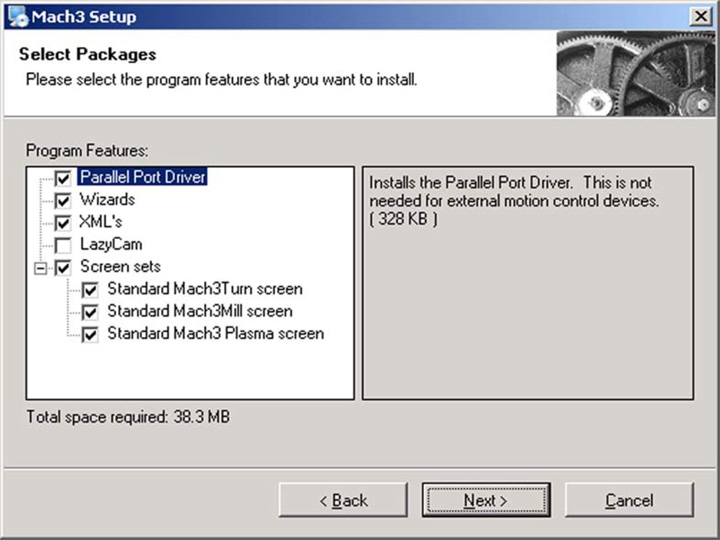
Figure1
După ce ați selectat componentele dorite, faceți clic pe butonul Următorul. Procedura de instalare vă va întreba dacă doriți să creați un profil personalizat, așa cum se arată în Figura 2:
5. Creați un ecran de profil personalizat.
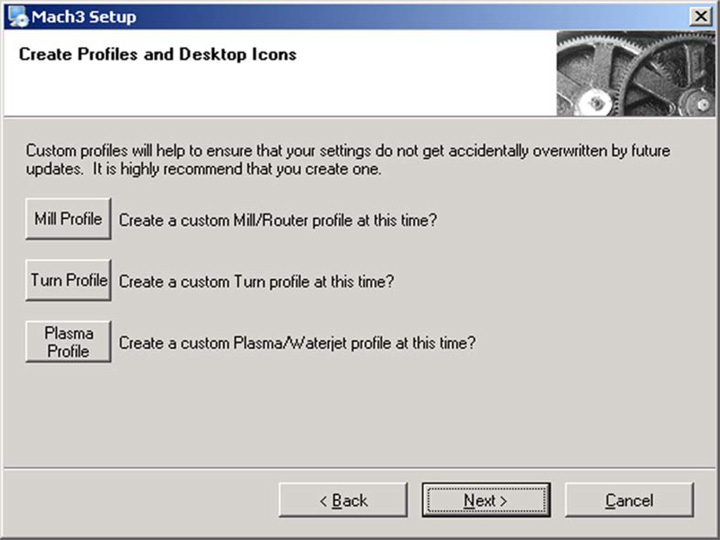
Figura 2
De exemplu, dacă faceți clic pe butonul „Profil de freză”, apare ecranul prezentat în Figura 3. Desigur, ar trebui să alegeți butonul de profil potrivit pentru mașina dumneavoastră CNC.
6. Creați „Profil de moară”.
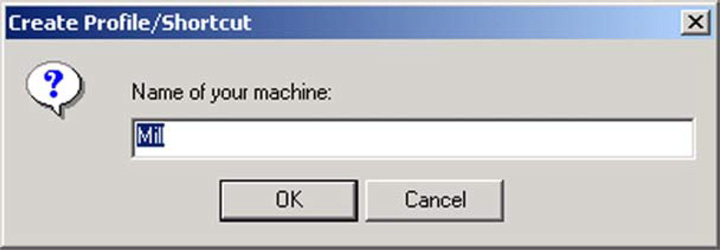
Figura 3
Introduceți numele pe care doriți să-l atribui profilului și faceți clic pe butonul „OK”. Dacă doriți, puteți crea mai multe profiluri diferite. După ce ați creat profilul personalizat, faceți clic pe butonul „Următorul”.
7. Repornire vitală.
Trebuie să reporniți Windows înainte de a rula software-ul Mach3. Această repornire este vitală. Dacă nu o faceți, veți întâmpina mari dificultăți care pot fi depășite doar folosind „Panoul de control Windows” pentru a dezinstala manual driverul. Așa că vă rugăm să reporniți acum.
8. Testarea instalării Mach3 cu mașina dumneavoastră CNC.
Până acum, software-ul controler CNC Mach3 este instalat, sperăm că vă puteți bucura de acest software cu mașina dumneavoastră CNC.